Observação
Abrir um repositório em github.dev o abre no VS Code for the Web, a versão do VS Code baseada no navegador. Para obter mais informações, consulte VS Code for the Web a VS Code documentação.
VS Code for the Web não está disponível em subdomínios de GHE.com, como octocorp.ghe.com.
Sobre VS Code for the Web
VS Code for the Web é uma experiência de edição leve que é executada inteiramente em seu navegador. Com VS Code for the Web, você pode navegar por arquivos e repositórios de código-fonte e GitHubfazer e confirmar alterações de código. É possível abrir qualquer repositório, bifurcação ou pull request no editor.
VS Code for the Web está disponível para todos gratuitamente no GitHub.com.
VS Code for the Web fornece muitos dos benefícios de Visual Studio Code, como pesquisa, realce de sintaxe e uma exibição de controle do código-fonte. Você também pode usar a Sincronização de Configurações para compartilhar suas próprias VS Code configurações com o editor. Consulte Sincronização de Configurações na VS Code documentação.
VS Code for the Web é executado inteiramente na área restrita do navegador. O editor não clona o repositório, mas usa a extensão GitHub Repositórios para executar a maior parte da funcionalidade que você usará. Seu trabalho é salvo no armazenamento local do navegador até que você o confirme. Você deve fazer commit das alterações regularmente para garantir que estejam sempre acessíveis.
Você precisa ter iniciado sessão em GitHub para usar VS Code for the Web.
Abrindo VS Code for the Web a partir de GitHub
Você pode abrir qualquer repositório GitHub no VS Code for the Web de uma das seguintes maneiras:
-
Para abrir o repositório na mesma guia do navegador, pressione . ao navegar por qualquer repositório ou pull request no GitHub.
Para abrir o repositório em uma nova guia do navegador, pressione >.
-
Alterando a URL de "github.com" para "github.dev".
-
Ao visualizar um arquivo, selecione o menu suspenso e clique em github.dev.


Codespaces e VS Code for the Web
Ambos VS Code for the Web e GitHub Codespaces permitem que você edite seu código diretamente no seu repositório. No entanto, ambos têm benefícios ligeiramente diferentes, dependendo da sua utilização.
| VS Code for the Web | GitHub Codespaces | |
|---|---|---|
| Custo | Gratuito. | Cota mensal gratuita de uso para contas pessoais, confira Cobrança do GitHub Codespaces. |
| Disponibilidade | Disponível para todos em GitHub.com. | Disponível para todos em GitHub.com. |
| Iniciar | VS Code for the Web abre instantaneamente ao pressionar uma tecla, e você pode começar a usar imediatamente, sem precisar esperar configuração ou instalação adicional. | Quando você cria ou retoma um codespace, o codespace é atribuído a uma VM e o contêiner é configurado com base no conteúdo de um arquivo devcontainer.json. Essa configuração pode levar alguns minutos para criar o ambiente. Confira Como criar um codespace para um repositório. |
| Calcule | Não há computação associada, portanto, você não poderá criar e executar seu código ou usar um terminal integrado. | Com GitHub Codespaces, você obtém o poder de uma VM dedicada na qual você pode executar e depurar seu aplicativo e pode usar o terminal exatamente como faria em seu ambiente local. |
| Extensões | Somente um subconjunto de extensões que podem ser executadas na Web aparecerá no Modo de Exibição de Extensões e poderá ser instalado. Confira Usando extensões. | Com GitHub Codespaces, você pode usar a maioria das extensões do Visual Studio Code Marketplace. |
Usando controle de origem
Quando você usa VS Code for the Web, todas as ações são gerenciadas por meio da exibição "Controle de Código-Fonte", localizada na Barra de Atividades à esquerda. Para obter mais informações sobre o modo de exibição "Controle de Origem", consulte Controle de Versão na VS Code documentação.
Como VS Code for the Web usa a extensão GitHub Repositories para viabilizar essa funcionalidade, você pode alternar entre ramificações sem precisar colocar as alterações em stash. Consulte Repositórios do GitHub na VS Code documentação.
Criar uma nova ramificação
-
Se o branch atual não for mostrado na barra de status, na parte inferior do seu codespace, clique com o botão direito do mouse na barra de status e selecione Controle do código-fonte.
-
Clique no nome do branch na barra de status.

-
No menu suspenso, clique no branch para o qual deseja alternar ou insira o nome de um novo branch e clique em Criar novo branch.


Confirmar as alterações
-
Na Barra de Atividades, clique na exibição Controle do Código-Fonte.

-
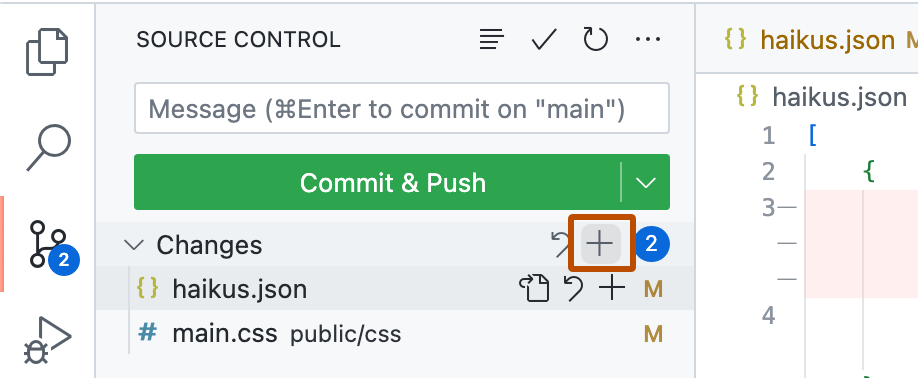
Para preparar suas alterações, clique ao lado do arquivo que você alterou ou ao lado de Alterações se tiver alterado vários arquivos e quiser preparar todos eles.
-
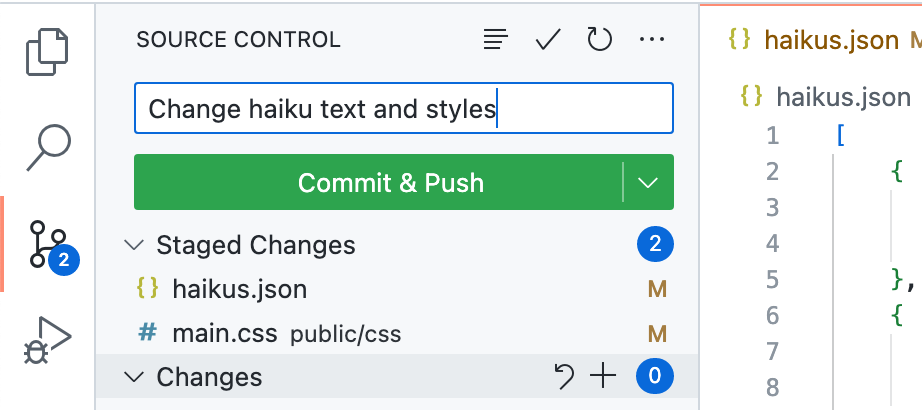
Na caixa de texto, digite uma mensagem de confirmação descrevendo a alteração feita.
-
Clique em Confirmar e Enviar.
Suas alterações serão enviadas automaticamente para seu branch em GitHub.


Criar uma solicitação de pull
-
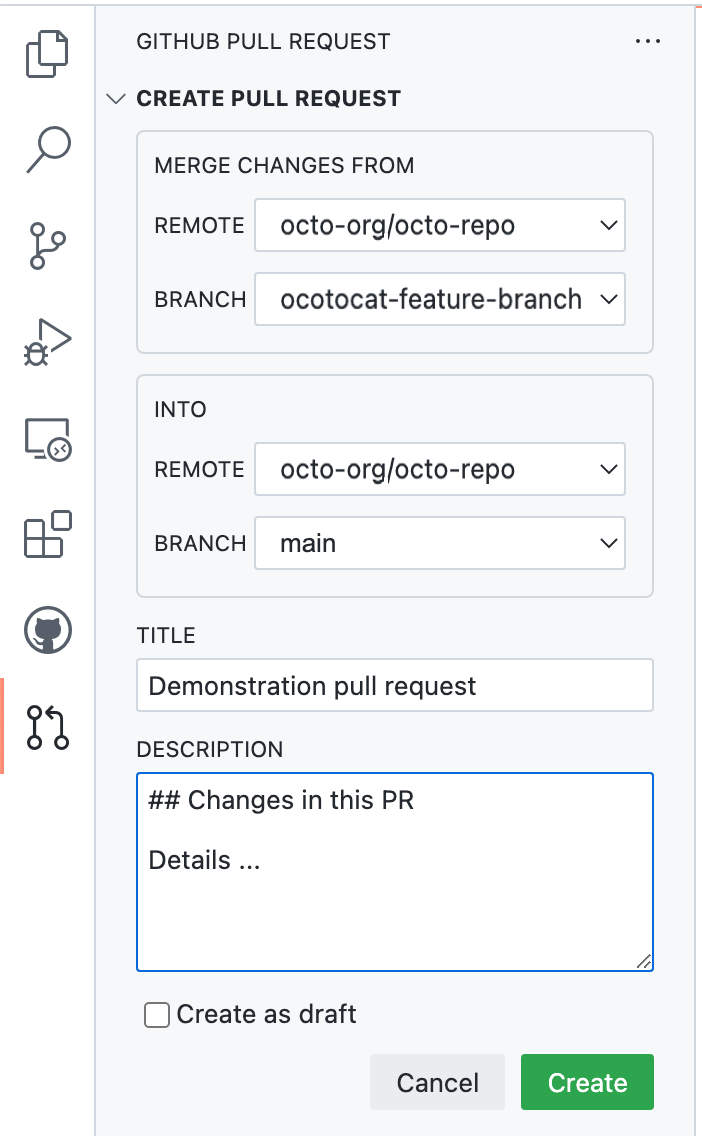
Depois de ter confirmado alterações na cópia local do repositório, clique no ícone de solicitação de pull na parte superior da barra lateral "Controle do Código-Fonte".

-
Verifique se o branch local e o repositório do qual você está fazendo merge, o branch remoto e o repositório no qual você está fazendo merge estão corretos. Em seguida, dê ao pull request um título e uma descrição.
-
Clique em Criar.


Trabalhando com um pull request existente
Você pode usar VS Code for the Web para trabalhar com uma solicitação de pull existente.
- Navegue até o pull request que deseja abrir em VS Code for the Web.
- Pressione
.para abrir a solicitação de pull request em VS Code for the Web. - Depois de fazer alterações, faça commit delas usando as etapas descritas em Fazer commit das alterações. As suas alterações serão registradas diretamente no branch. Não é necessário fazer push das alterações.
Como usar extensões
VS Code for the Web VS Code dá suporte a extensões que foram criadas ou atualizadas especificamente para serem executadas na Web. Essas extensões são conhecidas como "extensões da web". Para saber como você pode criar uma extensão da Web ou atualizar sua extensão existente para funcionar para a Web, consulte as extensões da VS Code Web na documentação.
As extensões que podem ser executadas em VS Code for the Web aparecerão na Exibição de Extensões e poderão ser instaladas. Se você usar a Sincronização de Configurações, todas as extensões compatíveis também são instaladas automaticamente. Para obter informações, consulte a Sincronização de Configurações na VS Code documentação.